Как раскрасить чёрно-белое фото: колоризация нейросетью онлайн
Чем колоризация отличается от реставрации, где нейросеть угадывает цвета, а где ошибается, и как раскрасить старый снимок онлайн или вручную.
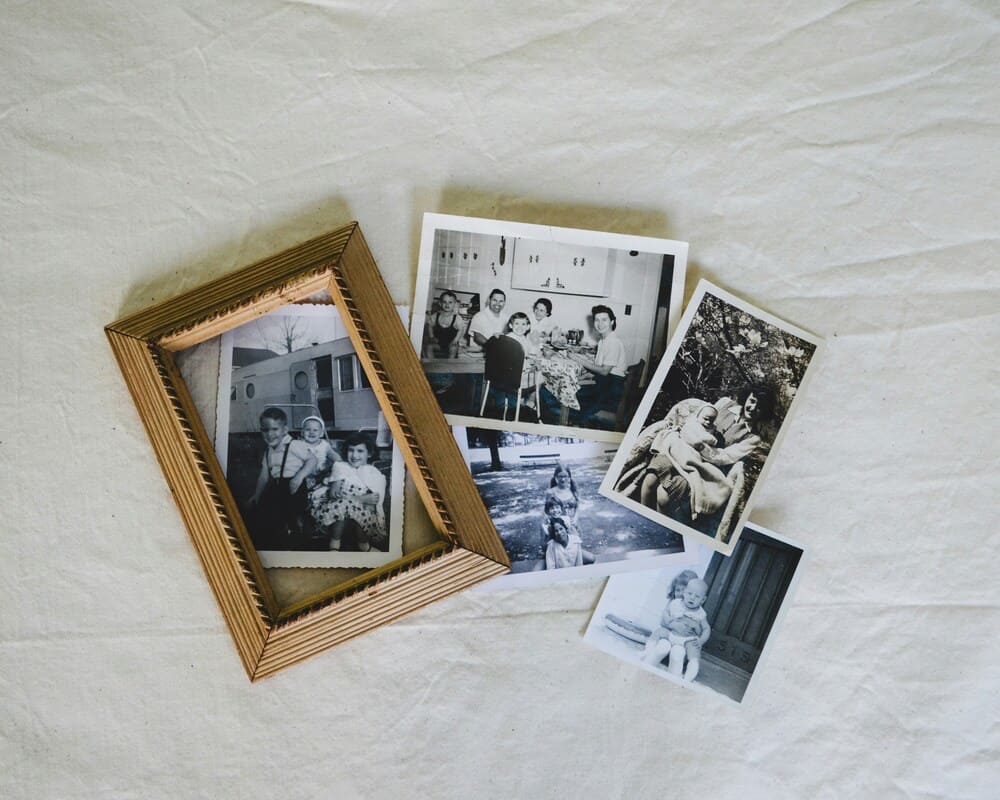
В цвете старый снимок рассматривают иначе: становятся заметнее ткань платья, обои в комнате, время года за окном. Поэтому чёрно-белые фотографии родителей и бабушек с дедушками так часто хотят раскрасить.
Важно помнить одно: цвета на таком снимке подбирает нейросеть. Ниже — как это работает, где она ошибается и как раскрасить фото онлайн или вручную.
Что такое колоризация фото и чем она отличается от реставрации
Реставрация — это исправление повреждений: царапин, заломов, пятен, выцветания. Колоризация — добавление цвета чёрно-белому изображению.
Это разные задачи, но их часто делают вместе. В RetroPhoto восстановление фото и колоризация выполняются сразу, за одну обработку.
Как нейросеть подбирает цвета и где ошибается
Нейросеть обучена на огромном количестве цветных фотографий. Она знает, что небо обычно голубое, листва зелёная, а кожа имеет тёплый оттенок, и переносит эти закономерности на ваш снимок.
Но есть то, чего по чёрно-белому снимку узнать нельзя:
- цвет глаз и волос;
- цвет одежды, платков, обивки мебели;
- цвета военной формы, погон, кантов, наград;
- окраску машин, домов, вывесок и плакатов.
Типичные ошибки: цвет «перетекает» с лица на фон, всё получается в одной гамме, оттенки слишком яркие для своего времени.
Поэтому старые фотографии в цвете — это правдоподобный вариант, а не реконструкция. Если для семьи важна деталь, например цвет формы или любимого платья, сверьте её с воспоминаниями родных и документами.
Как раскрасить чёрно-белое фото онлайн в RetroPhoto: пошагово
- Отсканируйте или переснимите оригинал. Как сделать это без бликов — в статье «Как оцифровать старые фотографии».
- Загрузите снимок на главной странице сервиса.
- Если хотите управлять цветом, откройте «Расширенные настройки» и выберите цветовой режим «Цвет», а затем палитру: «Плёнка», «Современные» или «Приглушённые».
- В поле «Ваши пожелания к восстановлению» можно указать известные цвета: «глаза голубые, платье синее».
- Войдите через Яндекс ID, VK ID или Telegram и запустите обработку.
- Сравните результат с оригиналом и скачайте его.
Почему сначала восстанавливать, потом раскрашивать
Если раскрашивать повреждённый снимок, царапины, пятна и шум тоже получают цвет и превращаются в разноцветные пятна. На очищенном изображении цвет ложится ровнее, а лица выглядят естественнее.
В RetroPhoto оба шага выполняются вместе. Если вы работаете в других программах, сначала уберите повреждения, а затем раскрашивайте. Подробнее о реставрации — в статье «Как восстановить старое фото».
Если фото изначально цветное, но выцвело, выберите режим «Как в оригинале»: нейросеть восстановит снимок, стараясь сохранить его собственные цвета.
Колоризация фото в Фотошопе вручную: когда она нужна
Ручная работа нужна, когда точные цвета важнее скорости: известный цвет формы или награды, платье, которое помнят в семье, снимок для музея или книги.
В Photoshop можно начать с нейрофильтра «Колоризация» (Neural Filters), а затем доработать вручную: создать новый слой в режиме наложения «Цветность» и кистью прокрасить каждую область. Это занимает больше времени, но каждый оттенок вы выбираете сами.
Примеры: старые фотографии в цвете
На групповых снимках нейросети нужно подобрать цвета для многих лиц сразу. Обратите внимание на оттенки кожи и на то, не «перетёк» ли цвет одежды на соседей.
Другие примеры можно посмотреть в сообществе RetroPhoto.
Частые вопросы
Нет. Нейросеть подбирает правдоподобные цвета по опыту миллионов других снимков, но не знает, какими были именно эти глаза, платье или форма. Настоящие цвета можно уточнить только по воспоминаниям родных, документам или цветным снимкам того же времени.
В RetroPhoto первое восстановление бесплатное, и раскрашивание входит в него. Дальнейшие фотографии оплачиваются звёздами.
Для запуска восстановления нужно войти через Яндекс ID, VK ID или Telegram. Загруженное фото и выбранные настройки при этом сохраняются.
Да. В расширенных настройках выберите цветовой режим «Как в оригинале»: нейросеть восстановит снимок, стараясь сохранить его исходные цвета.
Напишите их в поле «Ваши пожелания к восстановлению», например: «глаза голубые, платье тёмно-синее, гимнастёрка цвета хаки». Подсказка повышает шанс получить нужный цвет, но не гарантирует его.
С теплом, команда retro-photo.ru