Как улучшить качество старого фото: 5 способов, от телефона до нейросети
Откуда берутся зерно, выцветание и «мыло», как улучшить старую фотографию нейросетью, на телефоне или в Фотошопе и как подготовить её к печати.
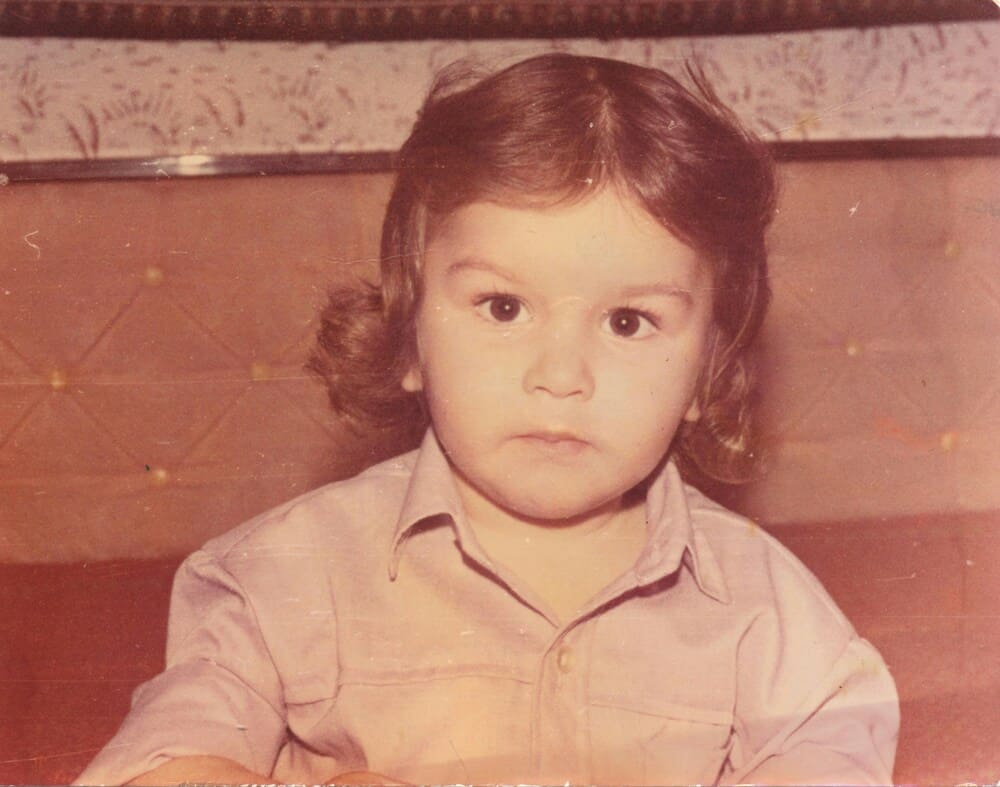
Старый снимок часто выглядит «мыльным»: зерно, тусклые тона, нечёткие лица. Отчасти виновата сама фотография, отчасти — то, как её оцифровали.
Улучшить старую фотографию можно пятью способами: правильно переснять или отсканировать, обработать нейросетью, на телефоне, в Фотошопе или доверить ретушёру. Ниже — про каждый.
Почему старое фото выглядит плохо: зерно, выцветание, низкое разрешение
- Зерно и мягкая оптика. Плёнка и объективы старых камер давали менее резкую картинку.
- Выцветание и желтизна. Со временем снимок теряет контраст и глубину теней.
- Повреждения — царапины, заломы, пятна. О них подробно в статье «Как убрать царапины и заломы».
- Плохая копия — мелкий скан, фото с фото, сжатие в мессенджерах. Часто это главная причина, и исправить её проще всего.
Сначала: правильно переснять или отсканировать
Любая обработка начинается с исходника. Сканируйте обычные отпечатки с разрешением 600 dpi, маленькие — 1200 dpi. Если снимаете на телефон — при рассеянном дневном свете, без вспышки, держа камеру параллельно фото. Загружайте сам файл, а не скриншот.
Подробная инструкция — в статье «Как оцифровать старые фотографии».
Улучшить старое фото нейросетью за минуту
- Загрузите скан в RetroPhoto.
- Если хотите оставить снимок чёрно-белым, выберите в «Расширенных настройках» режим «Ч/Б» — по умолчанию фото раскрашивается.
- Войдите через Яндекс ID, VK ID или Telegram.
- Обычно примерно через минуту вы получите результат в разрешении 2K.
Нейросеть повышает чёткость, убирает шум, царапины и пятна, возвращает контраст. Сравните результат с оригиналом: там, где деталей не было, она их дорисовывает.
Подробнее о восстановлении — в статье «Как восстановить старое фото».
Как улучшить старое фото на телефоне: айфон и андроид
На айфоне откройте снимок в «Фото», нажмите «Изменить» и начните с «Авто». Затем понемногу подправьте экспозицию, контраст, резкость, чёткость и понижение шума. Названия могут немного отличаться в зависимости от версии iOS.
На андроиде в Google Фото есть кнопка «Улучшить» и ручные настройки. В галереях некоторых производителей, например Samsung, есть функция ремастеринга. Названия зависят от модели.
Телефонные редакторы хорошо возвращают контраст и немного резкости, но не убирают царапины и не добавляют деталей.
Вручную в Фотошопе: резкость, уровни, шум
- «Уровни» или «Кривые» — верните контраст: сдвиньте чёрный и белый ползунки к краям гистограммы.
- Фильтр → Шум → «Уменьшить шум» — применяйте осторожно, он смягчает детали.
- «Умная резкость» — последним шагом, оценивая результат при масштабе 100%. Подробнее о резкости — в статье «Как сделать размытое фото чётким».
- Отдельные царапины убирают восстанавливающими кистями — об этом в разделе о ручной ретуши.
Пятый способ — ретушёр. Он нужен для особенно ценных снимков и тех, где утрачена часть лица: специалист может опираться на другие фотографии человека и советоваться с семьёй.
Лица: почему ИИ может изменить черты и как этого избежать
Чтобы улучшить качество фото лица, нейросеть дорисовывает детали, которых не видно. На маленьких и размытых лицах она может ошибиться, и человек станет не совсем похож на себя.
- начинайте с самого крупного и чёткого исходника;
- для общего снимка вырежьте нужное лицо с запасом;
- в поле пожеланий напишите: «Сохранить черты лица без изменений»;
- сравните результат с другими фотографиями и покажите родным.
Подробнее — в статье о том, как не получить чужое лицо и в подборке промтов.
Подготовка к печати: разрешение и формат
Ориентир для печати с разрешением 300 dpi:
- 10×15 см — около 1200×1800 пикселей;
- 13×18 см — около 1550×2150 пикселей;
- 20×30 см — около 2400×3550 пикселей;
- А4 — около 2500×3500 пикселей.
Результата в 2K хватает для отпечатков 10×15 и 13×18. Чтобы улучшить качество фото для печати крупнее, увеличьте его до 4K кнопкой «Увеличить разрешение» — за звёзды. Увеличение не добавляет настоящих деталей: если исходник был сильно повреждён, на большом отпечатке будет заметна работа нейросети.
Сохраняйте файл в JPG максимального качества или в PNG, в цветовом профиле sRGB, и уточните требования фотолаборатории.
Прежде чем печатать всю серию, закажите пробный отпечаток одного снимка.
Несколько примеров улучшения старых фотографий:
Другие примеры — в сообществе RetroPhoto.
Частые вопросы
Отсканируйте или переснимите снимок и загрузите его в RetroPhoto: первое восстановление бесплатное. Нейросеть повысит чёткость, уберёт шум и повреждения, выровняет контраст.
Да. Перед обработкой откройте «Расширенные настройки» и выберите цветовой режим «Ч/Б». По умолчанию нейросеть раскрашивает снимок.
Результат в разрешении 2K подходит для отпечатков 10×15 и 13×18 см. Для 20×30 и А4 увеличьте снимок до 4K. Если исходник был сильно повреждён, на крупном отпечатке будут заметны детали, дорисованные нейросетью.
Маленькие и размытые лица нейросеть дорисовывает и может ошибиться. Начните с самого крупного исходника и напишите в пожеланиях: «Сохранить черты лица без изменений».
Для большинства семейных снимков нейросеть быстрее и проще. Ручная обработка в Фотошопе или работа ретушёра нужны, когда важна точность каждой детали или снимок особенно ценен.
С теплом, команда retro-photo.ru