Как убрать царапины, заломы и пятна со старого фото
Какие бывают повреждения старых снимков, чего нельзя делать с оригиналом и как убрать царапины и заломы нейросетью, в Фотошопе или с помощью реставратора.
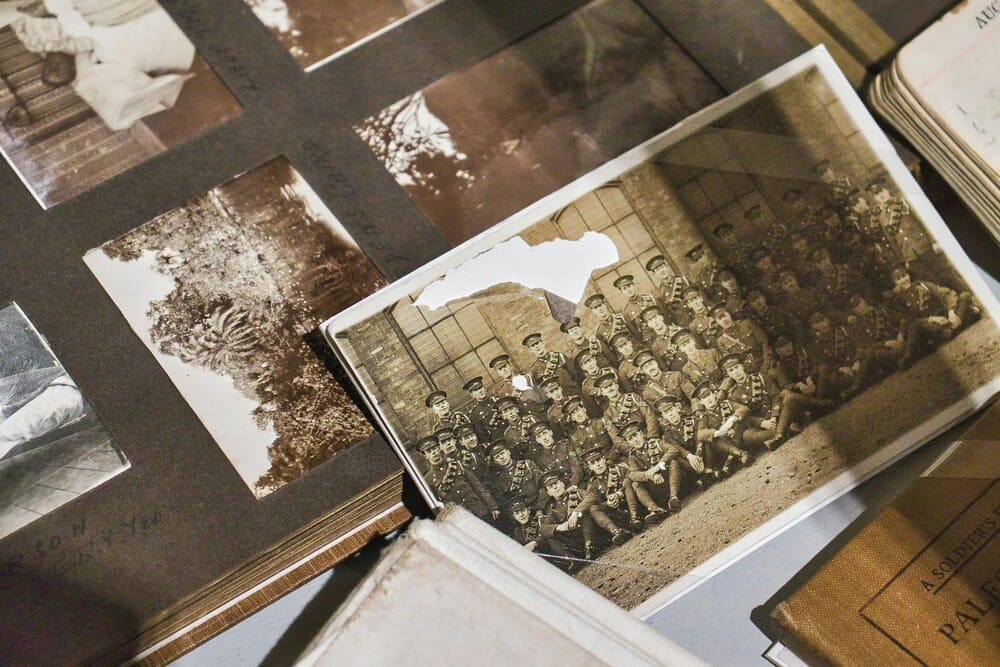
Старая потрепанная фотография с заломами, царапинами и пятнами — обычное дело в семейном архиве. Многое из этого можно убрать за пару минут. А вот то, чего на снимке уже нет, придётся дорисовывать, и здесь важно понимать пределы.
Типы повреждений: царапины, заломы, скотч, вода, выцветание
- Царапины — тонкие светлые или тёмные линии в слое эмульсии.
- Заломы и трещины — белая линия через изображение, иногда с осыпавшимся слоем.
- Следы скотча — жёлтые полосы, клей, сорванный верхний слой.
- Вода — пятна, разводы, снимок, прилипший к стеклу или к другой фотографии.
- Плесень и пятна — точки и налёт на поверхности.
- Выцветание и желтизна — снимок теряет контраст, цветные фото уходят в красный или жёлтый.
Как не ухудшить: что нельзя делать с оригиналом
- заклеивать разрывы скотчем или клеем;
- протирать снимок мокрой тряпкой или спиртом;
- распрямлять заломы утюгом или тяжёлым прессом;
- отрывать фото, прилипшее к стеклу или к другому снимку;
- силой разворачивать свёрнутые и хрупкие отпечатки;
- подписывать оборот шариковой ручкой;
- ламинировать оригинал.
Лучше отсканировать снимок как есть и убрать его в бумажный конверт. Подробнее об этом — в статье «Как хранить старые фотографии».
Все исправления делайте на цифровой копии. Оригинал при этом остаётся нетронутым.
Убрать царапины нейросетью за минуту
- Отсканируйте или переснимите снимок — как это сделать без бликов, читайте в статье «Как оцифровать старые фотографии».
- Загрузите его в RetroPhoto.
- Войдите через Яндекс ID, VK ID или Telegram.
Обработка обычно занимает около минуты. Нейросеть убирает царапины, заломы, пятна, пыль и выцветание, выравнивает контраст. Результат приходит в разрешении 2K, для крупной печати его можно увеличить до 4K за звёзды.
По умолчанию снимок ещё и раскрашивается. Чтобы оставить его чёрно-белым, выберите в расширенных настройках режим «Ч/Б». Для восстановления цвета на выцветшем цветном фото подойдёт режим «Как в оригинале». О раскрашивании — в статье «Как раскрасить чёрно-белое фото».
Если повреждение проходит через лицо, нейросеть перерисует этот участок. Сравните результат с оригиналом, а если важна конкретная деталь, опишите её в поле пожеланий. Подробнее о восстановлении — в статье «Как восстановить старое фото».
Вручную: восстанавливающая кисть и фильтр «Пыль и царапины» в Фотошопе
- «Точечная восстанавливающая кисть» — для отдельных царапин и точек. Проведите кистью вдоль царапины, программа подставит соседнюю текстуру.
- «Восстанавливающая кисть» и «Штамп» — когда нужно самому выбрать, откуда брать текстуру: укажите источник с зажатой клавишей Alt. Подходят для заломов на фоне и одежде.
- Фильтр «Пыль и царапины» (Фильтр → Шум) — для множества мелких дефектов. Он размывает детали, поэтому применяйте его к копии слоя, добавьте чёрную маску и проявляйте фильтр кистью только там, где нужно. Радиус и порог подбирайте на глаз.
- «Заливка с учётом содержимого» — для крупных повреждений на фоне.
Ручная работа медленнее, но каждый участок под вашим контролем. Она имеет смысл, когда снимков немного и они особенно дороги.
Когда нужен реставратор: отсутствующие части лица
Если часть лица — глаз, рот, половина щеки — утрачена полностью, любая программа будет её придумывать. Реставратор может опираться на другие фотографии этого человека и советоваться с семьёй.
К специалисту стоит обратиться и тогда, когда ценен сам отпечаток: снимок прилип к стеклу, покрыт плесенью или нужен для музея. Сохранение бумажного оригинала — отдельная работа, её не заменит цифровая обработка.
В любом случае восстановленный снимок — это интерпретация, а не доказательство того, как человек выглядел.
Частые вопросы
Да. В RetroPhoto первое восстановление бесплатное: нейросеть убирает царапины, заломы, пятна и выцветание. Загрузите скан или фото снимка и сравните результат с оригиналом.
Убирайте их на цифровой копии — нейросетью или в Фотошопе. Сам отпечаток не распрямляйте силой и не гладьте утюгом: эмульсия на сгибе может треснуть и осыпаться.
Не отрывайте его: при этом изображение обычно отслаивается от бумаги. Отсканируйте снимок прямо через стекло и обратитесь к реставратору фотографий.
Она дорисует её правдоподобно, но не точно. Сравните результат с другими фотографиями человека и покажите родным. Для важных снимков лучше обратиться к реставратору.
Да. Если снимок изначально цветной, выберите в расширенных настройках режим «Как в оригинале»: нейросеть восстановит фото, стараясь сохранить его собственные цвета.
Примеры восстановленных снимков можно посмотреть в сообществе RetroPhoto.
С теплом, команда retro-photo.ru