Как сделать размытое фото чётким: что реально можно исправить
Какое размытие исправляется, а какое нет, как сделать снимок чётче нейросетью, на телефоне или в Фотошопе — и как не получить после обработки чужое лицо.
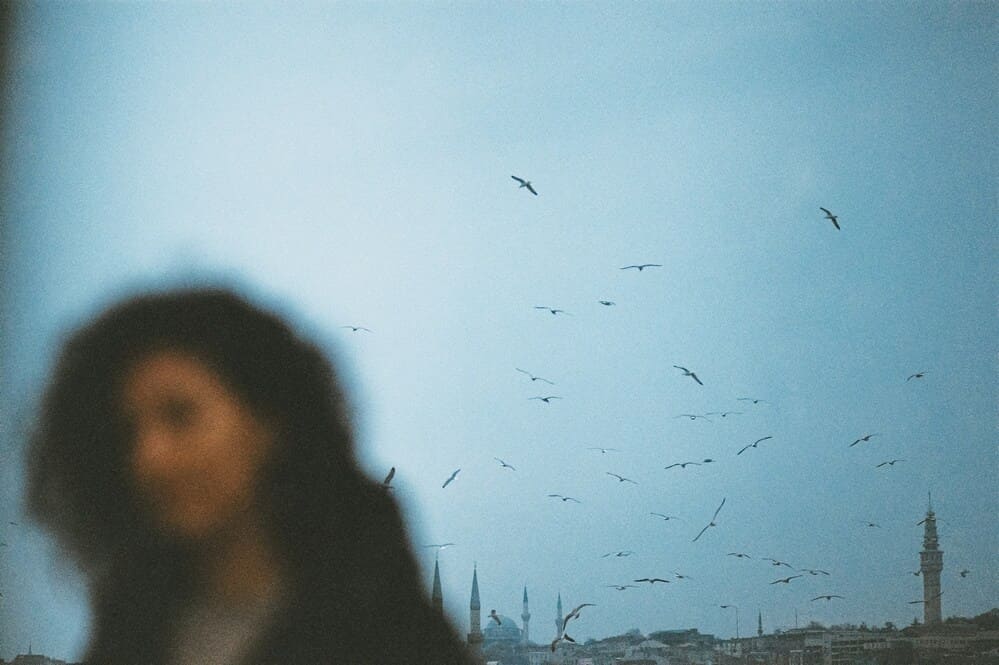
Размытый снимок — частая история и со старыми отпечатками, и со снимками с телефона. Что-то можно исправить почти полностью, что-то — только частично. Лучше знать это заранее, чтобы не ждать от обработки невозможного.
Виды размытия: движение, фокус, сжатие, маленькое разрешение
- Движение. Изображение смазано в одну сторону: человек повернулся или дрогнула рука.
- Фокус. Мягкий весь снимок — или резким вышел фон, а лицо нет.
- Сжатие. Квадратики и «мыло» после пересылки в мессенджерах и многократного сохранения.
- Маленькое разрешение. Мелкий скан или фрагмент общего снимка, увеличенный в несколько раз.
- Особенности старых фото. Мягкий объектив, зерно, пересъёмка с другой фотографии.
От вида размытия зависит, сколько настоящих деталей удастся вернуть.
Можно ли сделать чётким любое фото: что исправляется, а что нет
Обычно хорошо исправляется: лёгкий промах фокуса, сжатие, маленький скан, общая мягкость старого отпечатка.
Сложно: сильная смазанность от движения и лица, на которые приходится всего несколько пикселей.
Точно восстановить нельзя то, чего на снимке нет. На месте утраченных деталей нейросеть рисует правдоподобные, и человек может получиться не совсем похожим на себя. Сравните результат с другими фотографиями.
Лучший способ улучшить качество размытого фото — найти исходник получше: другой отпечаток, негатив, оригинал вместо пересланной копии. И правильно его оцифровать — об этом статья «Как оцифровать старые фотографии».
Как сделать чёткое фото из размытого онлайн в RetroPhoto
- Загрузите оригинал или скан, а не скриншот.
- Войдите через Яндекс ID, VK ID или Telegram и запустите обработку.
- Получите результат в разрешении 2K и сравните его с исходником.
- Для крупной печати готовый снимок можно увеличить до 4K кнопкой «Увеличить разрешение» — за звёзды.
Вместе с чёткостью нейросеть убирает царапины и выравнивает контраст. По умолчанию снимок ещё и раскрашивается; чтобы оставить его чёрно-белым, выберите режим «Ч/Б» в расширенных настройках. Подробнее — в статье «Как восстановить старое фото».
Как размытое фото сделать чётким на телефоне и в Фотошопе
На айфоне откройте фото, нажмите «Изменить» и прибавьте параметры «Резкость» и «Чёткость». На андроиде похожие настройки есть в редакторе галереи и в Google Фото, названия зависят от модели.
В Фотошопе подойдёт фильтр «Умная резкость» (Фильтр → Усиление резкости). Другой приём — дубликат слоя с фильтром «Цветовой контраст» в режиме наложения «Перекрытие». Отдельного фильтра против смазанности от движения в современных версиях нет: его убрали в 2022 году.
Не перестарайтесь: при сильном усилении появляются ореолы вокруг контуров и шум. Редакторы делают снимок визуально резче, но не возвращают деталей. Нейросеть же перерисовывает изображение: она может больше, но и ошибается чаще.
Как не получить «чужое лицо» после ИИ
Когда лицо на снимке маленькое или размытое, нейросеть «дорисовывает» его — и иногда слишком по-своему. На крупных чётких лицах такое случается редко.
- начинайте с самого крупного и чёткого исходника;
- для общего снимка вырежьте нужное лицо с запасом;
- в поле пожеланий напишите: «Сохранить черты лица без изменений, не менять форму глаз, носа и губ»;
- сравните результат с другими фото и покажите родным;
- если лицо изменилось, повторите обработку с оригинала и уточните пожелания.
Больше формулировок — в разделе о том, почему нейросеть меняет лицо.
Чёткий результат — это версия нейросети, а не доказательство того, как выглядел человек. Для документов и исторических работ опирайтесь на оригинал.
Частые вопросы
Часто — да, если размытие небольшое: лёгкий промах фокуса, сжатие, маленький скан, мягкость старого отпечатка. Сильную смазанность и лица размером в несколько пикселей точно восстановить нельзя: нейросеть дорисует правдоподобные детали, которые могут не совпасть с оригиналом.
Загрузите снимок в RetroPhoto: первое восстановление бесплатное. Нейросеть повысит чёткость, уберёт шум и повреждения. Результат сравните с оригиналом.
В редакторе галереи найдите параметры «Резкость» и «Чёткость» и прибавьте их понемногу. Они усиливают контраст на границах, но не возвращают утраченные детали. Для сильного размытия нужна нейросеть.
Когда лицо маленькое или сильно размыто, нейросеть «дорисовывает» его и может ошибиться. Начните с самого крупного и чёткого исходника и напишите в пожеланиях: «Сохранить черты лица без изменений».
В RetroPhoto снимки восстанавливаются в разрешении 2K, а готовый результат можно увеличить до 4K за звёзды. Но если исходник был сильно размыт, мелкие детали на крупном отпечатке будут работой нейросети, а не настоящими.
Примеры восстановленных снимков можно посмотреть в сообществе RetroPhoto.
С теплом, команда retro-photo.ru